Latest Article Get our latest posts by subscribing this site

Cara Membuat Tampilan Label Blog Menjadi Dua Kolom

Jika agan ingin menampilkan kategori/Label blog sobat bergaya 2 kolom seperti pada blog saya ini, silahkan ikuti langkah-langkah berikut ini :
  •  Login dulu ke akun blogger agan
  • Setelah itu, silahkan masuk pada menu Template > edit HTML.
  • Cari kode ]]></b:skin>
  • Setelah ketemu, Pastekan kode berikut ini di atas ]]></b:skin> :
#Label1 li { float:left;width:45%;}
  • Save / Simpan template dan silahkan lihat hasilnya.
Semoga bermanfaat dan jika anda suka dengan artikel ini jangan lupa klik tombol "LIKE" berikut atau dibawah ini:

(source)

Membuat Floating Social Bookmark dengan Efek Easing

Berikut ini adalah tutorial atau cara untuk membuat widget floating social bookmark dengan tambahan jquery library dan efek Easing dengan penggunaan image yang lebih sedikit (hanya satu).

Silahkan lihat dulu screenshot dan demo nya di blog lokamovie:
Dengan penambahan jquery, jika Anda meletakkan cursor pada salah satu icon social bookmark, dia akan keluar pelan-pelan, lebih lembut seperti putri Solo yang baru keluar dari keraton, itu karena efek easing yang ada pada jquery-ui.min. Di samping efek easing yang saya tambahkan pada widget ini, juga jenis social media yang saya pasang lebih banyak. Pada template Johny Ribet atau Pakdhe Johny hanya terdapat 4 jenis, untuk widget kali ini saya menambahkan sosial media Pinterest dan Youtube agar lebih lengkap. Berikut ini langkah-langkah pembuatannya :
  • Login ke Blogger
  • Masuk ke Template >> Edit HTML (centang expand widget templates)
  • Letakkan kode CSS di bawah ini diatas ]]></b:skin> :
.social-buttons {
    position: fixed;
    top: 130px;
    width: 45px;
    z-index: 9999;
}
.button-left {
    left: 0;
}
.button-right {
    right: 0;
}
.social-buttons #twitter-btn .social-icon,
.social-buttons #facebook-btn .social-icon,
.social-buttons #google-btn .social-icon,
.social-buttons #rss-btn .social-icon,
.social-buttons #pinterest-btn .social-icon,
.social-buttons #youtube-btn .social-icon {
    background-color: #33353B;
    background-image: url(http://1.bp.blogspot.com/-KOzIiYFlBAk/UUmLwwZSs-I/AAAAAAAAAnA/h6G772N3cpI/s1600/mas-icons.png);
}
.button-left #facebook-btn span {
    background-position: right 10px;
}
.button-left #twitter-btn span {
    background-position: right -35px;
}
.button-left #google-btn span {
    background-position: right -127px;
}
.button-left #rss-btn span {
    background-position: right -80px;
}
.button-left #pinterest-btn span {
    background-position: 11px -177px;
}
.button-left #youtube-btn span {
    background-position: 11px -223px;
}
.button-right #facebook-btn span {
    background-position: 12px 10px;
}
.button-right #twitter-btn span {
    background-position: 11px -35px;
}
.button-right #google-btn span {
    background-position: 10px -127px;
}
.button-right #rss-btn span {
    background-position: 11px -80px;
}
.button-right #pinterest-btn span {
    background-position: 11px -177px;
}
.button-right #youtube-btn span {
    background-position: 11px -223px;
}
.social-buttons #facebook-btn:hover .social-icon {
    background-color: #3B5998;
}
.social-buttons #twitter-btn:hover .social-icon {
    background-color: #62BDB2;
}
.social-buttons #google-btn:hover .social-icon {
    background-color: #DB4A39;
}
.social-buttons #rss-btn:hover .social-icon {
    background-color: #FF8B0F;
}
.social-buttons #pinterest-btn:hover .social-icon {
    background-color: #D43638;
}
.social-buttons #youtube-btn:hover .social-icon {
    background-color: #C4302B;
}
.social-buttons a:hover .social-text {
    display: block;
}
.button-left .social-icon {
    -moz-transition: background-color 0.4s ease-in 0s;
    -webkit-transition: background-color 0.4s ease-in 0s;
    background-repeat: no-repeat;
    display: block;
    float: left;
    height: 43px;
    margin-bottom: 2px;
    width: 43px;
}
.button-left .social-text {
    display: none;
    float: right;
    font-size: 1em;
    font-weight: bold;
    margin: 11px 40px 11px 0px;
    white-space: nowrap;
}
.button-right .social-icon {
    -moz-transition: background-color 0.4s ease-in 0s;
    -webkit-transition: background-color 0.4s ease-in 0s;
    background-repeat: no-repeat;
    display: block;
    float: right;
    height: 43px;
    margin-bottom: 2px;
    width: 43px;
}
.button-right .social-text {
    display: none;
    float: left;
    font-size: 80%;
    font-weight: bold;
    margin: 11px 0 11px 40px;
    white-space: nowrap;
}
.social-buttons .social-text {
    color: #FFFFFF;
}
  • Berikutnya penambahan jquery dan javascript, masih di Edit HTML letakkan kode berikut sebelum atau di atas </head> :
<script src='http://ajax.googleapis.com/ajax/libs/jquery/1.8.3/jquery.min.js' type='text/javascript'/>
<script src='http://ajax.googleapis.com/ajax/libs/jqueryui/1.9.2/jquery-ui.min.js' type='text/javascript'/>
<script>
    $(window).load(function(){
        $(&#39;.social-buttons .social-icon&#39;).mouseenter(function(){
            $(this).stop();
            $(this).animate({width:&#39;160&#39;}, 500, &#39;easeOutBounce&#39;,function(){});
        });
        $(&#39;.social-buttons .social-icon&#39;).mouseleave(function(){
            $(this).stop();
            $(this).animate({width:&#39;43&#39;}, 500, &#39;easeOutBounce&#39;,function(){});
        });
    });
</script>
Untuk jquery library warna biru diatas, jika pada template yang Anda gunakan sudah terpasang, ditinggalkan saja.
  • Selanjutnya memanggil widget tersebut, letakkan kode HTML di bawah ini sebelum </body> :
<div class='social-buttons button-right hidden-phone hidden-tablet'>
<a class='itemsocial' href='http://www.facebook.com/lokamovie' id='facebook-btn' target='_blank'><span class='social-icon'><span class='social-text'>Follow via Facebook</span></span></a>
<a class='itemsocial' href='https://twitter.com/https://twitter.com/Lokamovie' id='twitter-btn' target='_blank'><span class='social-icon'><span class='social-text'>Follow via Twitter</span></span></a>
<a class='itemsocial' href='https://plus.google.com/107027860436573593329' id='google-btn' target='_blank'><span class='social-icon'><span class='social-text'>Follow via Google</span></span></a>
<a class='itemsocial' href='http://pinterest.com/your ID' id='pinterest-btn' target='_blank'><span class='social-icon'>
<span class='social-text'>Follow via Pinterest</span></span></a>
<a class='itemsocial' href='https://www.youtube.com/channel/UCIHTnhGP86RX8IeFlj90Ifw' id='youtube-btn' target='_blank'><span class='social-icon'><span class='social-text'>Follow via Youtube</span></span></a>
<a class='itemsocial' href='http://feeds.feedburner.com/lokamovie' id='rss-btn' target='_blank'><span class='social-icon'><span class='social-text'>Follow via RSS</span></span></a>
</div>
Ganti tulisan warna biru diatas dengan ID Anda masing-masing jangan sampai keliru dengan ID tetangga.
  • Terakhir, Save Templates.
Semoga bermanfaat dan jika anda suka dengan artikel ini jangan lupa klik tombol "LIKE" berikut atau dibawah ini:

(source)

Ini Dia Klub Sepak Bola Pertama Di Dunia

Dari mana klub sepakbola pertama berasal dan berdiri?

Jika ada yang menjawab cina atau romawi, anda salah, memang ke dua negara tersebut mengklaim sebagai tanah kelahiran olahraga kulit bundar ini, namun tidak ada bukti sejarah yang menguatkan hal itu.

Jawabannya adalah inggris, negeri ratu elizabet ini merupakan tempat berdirinya klub sepakbola pertama di dunia, Sheffield Football Club adalah nama klub sepakbola pertama di dunia.

Dulu peraturan sepakbola hampir tidak ada secara resmi, aturan-aturan yang ada biasanya berbeda-beda, tergantung dimana sepakbola itu dimainkan, namun Sheffield kemudian membuat beberapa aturan yang membuat hukum sepak bola menjadi lebih fair. Klub ini mengenalkan sepak pojok, tendangan bebas, juga gawang. Menurut situs Sheffield.com, klub ini pula yang pertama kali mengenalkan permainan sepak bola dengan lampu penerangan di malam hari. Dia pula yang memulai sepak bola dengan 11 pemain.
Dari kelahiran Sheffield inilah kemudian tumbuh klub-klub lain dan akhirnya Inggris membentuk asosiasi sepak bola bernama Football Association (FA) pada 26 Oktober 1863. Mulai saat itu, peraturan pertandingan sepak bola dibuat lebih rapid an menjadikannya sebagai tontonan yang menarik. Mereka yang mengelola asosiasi tersebut umumnya aktif di Sheffield.

Tahun 1866, Sheffield menggelar pertandingan pertama antarkota melawan London City dan Taman Battersea.
Kemudian tahun 1872, pertandingan sepak bola antarnegara mulai dikenal. Pertandingan sepak bola antarnegara saat itu mempertontonkan kesebelasan Inggris melawan Skotlandia.


Lantas, dari mana istilah soccer dalam bahasa Inggris, lahir untuk menyebut permainan sepak bola tersebut?
Adalah Charles Wreford Brown yang pertama kali menggunakan istilah tersebut.
Dia adalah pemain rugby yang kemudian beralih menjadi sepak bola. Saat dia bermain sepak bola asosiasi sepak bola Inggris sudah terbentuk.

Suatu hari, dia diminta memilih cabang olah raga yang hendak digelutinya. Dia lantas menyebut soccer, yang merupakan ungkapan slang dari kata ‘asosiasi’ untuk menyatakan memilih sepak bola. Dari sinilah kemudian istilah soccer disamakan dengan sepak bola.

Perkembangan sepak bola lalu menular ke beberapa negara. Dari Inggris, sepak bola juga menjadi demam di Selandia Baru, Argentina, Cile, Belgia, Urugay, Hongaria, dan sebagainya. Untuk menyatukan klub-klub sepak bola dari berbagai negara kemudian lahirlah federasi sepak bola dunia bernama FIFA di Paris pada 21 Mei 1904.

Semoga bermanfaat dan jika anda suka dengan artikel ini jangan lupa klik tombol "LIKE" berikut atau dibawah ini:

(dari berbagai sumber)

Cara Membuat 2 (dua) Kolom Gadget Dibawah Header

Berikut ini adalah langkah - langkahnya:
  • Masuk / Login ke akun blogger
  • Pilih menu "template" kemudian "Edit HTML" dan centang "Expand Template Widget"
  • Cari kode ]]></b:skin> (tekan tombol CTRL + F untuk menggunakan fitur pencarian cepat di browser agan)
  • Copy paste kode berikut ini dan letakkan diatas kode ]]></b:skin>
#box-kolom-widget { clear:both; } .box-widget { padding:0px 10px 10px 10px; border:1px dotted $bordercolor; }
  • Selanjutnya cari kode <div class='main-outer'> atau jika agan pengguna template lama cari kode <div id='main-wrapper'>
  • Copy paste kode berikut dan letakan diatas kode <div class='main-outer'> atau kode <div id='main-wrapper'>
</div> <div id='box-kolom-widget'> <div id='box1' style='width: 50%; float: left; margin:0; text-align: left;'> <b:section class='box-widget' id='col1' preferred='yes' style='float:left;'/> </div> <div id='box2' style='width: 50%; float: left; margin:0; text-align: left;'> <b:section class='box-widget' id='col2' preferred='yes' style='float:left;'/> </div> <div style='clear:both;'/>
  • Terakhir save template / simpan template.
Semoga bermanfaat dan jika anda suka dengan artikel ini jangan lupa klik tombol "LIKE" berikut atau dibawah ini:

Cara Setting / Mengatur Custom Domain Blogger dari Intuit

Bagi agan - agan yang kebetulan tertarik mau atau sedang menggunakan domain ".COM" gratis melalui Intuit dan masih bingung dengan cara setting / custom domain ke Blogger nya, berikut adalah caranya (silahkan ikuti langkah - langkahnya) :

1. Daftar dulu di DNS Afraid.
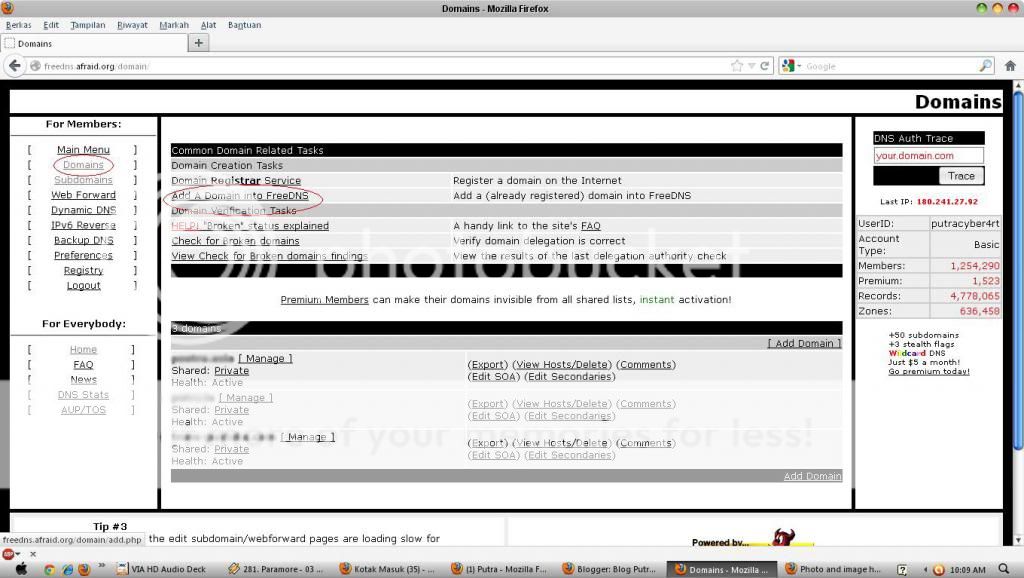
2. Jika sudah berhasil daftar, klik "Domains" kemudian klik tulisan "Add A Domain into FreeDNS".

3. Masukkan nama domain Agan di kolom domain. ( Misalnya: lokamovie.com )
    • Atur Shared State: Private
    • Yang lain biarkan saja.
    • Kemudian klik "Submit". 
4. Selanjutnya buka dan Sign in laman Intuit: https://websites.intuit.com/, 
    • Di bagian Domain Control klik "Edit your nameserver"
    • Setting Nameserver nya menjadi:
    ns1.afraid.org
    ns2.afraid.org
    ns3.afraid.org
    ns4.afraid.org 


5. Kemudian buka tab baru di browser anda dan Login ke Blogger.
6. Pilih blog yang akan menggunakan nama domain baru anda.
7. Pergi ke Setelan > Dasar
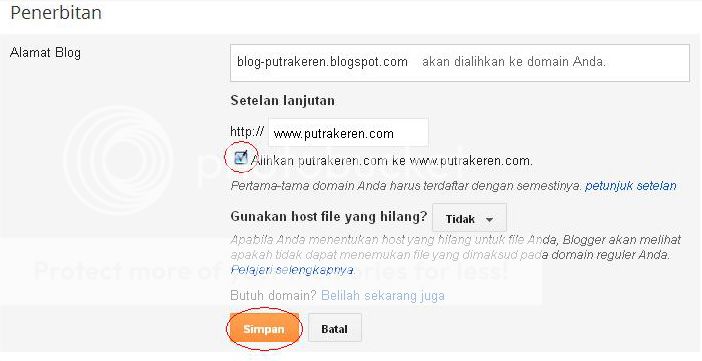
8. Pada bagian "Penerbitan" klik "Tambahkan domain khusus"
9. Sekarang klik pada bagian "Alihkan ke setelan lanjutan", ketik URL nama domain baru kamu menggunakan awalan "www" *misalnya: www.suwanditea.com
10. Klik "Simpan". Kemudian blogger akan menampilkan error. Tepatnya seperti ini: "Kami tidak dapat memverifikasi otoritas Anda untuk domain ini. Kesalahan 14."
11. Perhatikan dua kode yang disorot pada gambar. Itu adalah CNAME kepemilikan domain agan yang nantinya akan digunakan untuk verifikasi kepemilikan domain. 

12. Kemudian buka "tab halaman" DNS Afraid yang tadi di browser agan, kemudian "manage domain".
13. Atur seperti ini, masukkan IP Blogger & CNAME Blogger kamu yang tadi.
  • Settingannya lihat gambar diatas.
  • Untuk menambah DNS Record Domain nya klik "[add]" 
  • IP Blogger:
    • 216.239.32.21
    • 216.239.34.21
    • 216.239.36.21
    • 216.239.38.21
14. Selanjutnya ke Blogger lagi (buka tab halaman Blogger di browser agan), masukkan domainnya & Simpan.

15. Jika berhasil, klik "edit" dan centang tulisan "Alihkan....ke domain anda", Selesai. Jika masih menampilkan pesan error, tunggu beberapa jam, kemudian ulangi lagi menambahkan nama domain pada pengaturan Blogger.

Sekarang blog agan sudah menjadi Top-Level Domain. Semoga bermanfaat.

Cara Daftar dan Membuat Hostingan Gratis di Idhostinger.Com


Berikut adalah langkah - langkahnya:
  • Masuk kesini: http://idhostinger.com/
  • Klik "Buat Akun"
  • Isi Form Pendaftaran nya.
  • Kemudian klik tombol "Buat Akun"
  • Jika data yang anda masukan benar, maka akan muncul pesan yang menyuruh untuk cek Email.
  • Login ke e-mail anda, buka pesan dari idhostinger lalu klik / buka link aktivasi nya.
  • Muncul pesan seperti ini
    • Pendaftaran selesai! Sekarang Anda dapat membuat akun.
  • Buat sebuah Akun Baru.
    • Hosting plan: 
      • Pilih mau yang Gratis, Premium, atau Bisnis
    • Domain: 
      • Jika anda sudah punya domain sendiri maka bisa pilih "Saya ingin menggunakan domain saya sendiri"
      • Jika tidak, maka pilih "Saya ingin memilih subdomain gratis Anda (disarankan).
    • Subdomain www.
      • isi dengan nama subdomain yang anda inginkan.
    • Password & Ulangi password
      • isi dengan password yang anda inginkan
    • Tulis karakter dari gambar
      • masukan / ketik ulang kode captcha yang tampil
  • Klik tombol "Buat"
  • Jika tidak ada kesalahan, maka akan muncul pesan seperti ini
Akun sedang dibuat. Domain Anda akan aktif setelah 12 jam karena proses pointing/propagasi DNS yang membutuhkan waktu hingga 12 jam.
*Tapi biasanya tidak membutuhkan waktu selama itu kok, paling cuma 10 menit akun anda sudah aktif.
  • Setelah kurang lebih 10 menit, cek e-mail anda! Akun Gratis Anda Telah Aktif. Selamat anda sudah punya hostingan gratis.


Langkah-langkah Membeli Domain di Griyahosting.com

Kali ini saya akan posting Langkah-langkah Membeli Domain di Griyahosting.com karena dalam setiap penyedia domain memiliki metode atau langkah yang berbeda , meskipun semua prosedur pada dasarnya sama satu sama lain. Mengapa harus GriyaHosting.com? salahsatu alasan saya memutuskan untuk memilih domain dari GriyaHosting.Com adalah yang pertama, relatif lebih murah dari yang lain terutama untuk domain "COM.". Kedua, kebetulan saya juga adalah  pelanggan dari Griya Hosting itu sendiri sehingga tutorial yang akan saya berikan disini adalah hasil dari pengalaman saya sendiri, jadi mungkin akan lebih mudah bagi saya untuk mengeksposnya.
Oke, langsung saja ya. Bagi yang berminat dan masih bingung karena belum tahu bagaimana caranya, silakan ikuti petunjuknya di sini.

Oh ya, sekedar info, untuk melakukan pemesanan atau pembelian domain di Griyahosting.com harus dilakukan pada hari kerja kantor Griya hosting yaitu hari Senin s/d Jumat jam 8:30-16:00.
Berikut langkah-langkahnya:
  • Pertama kunjungi website nya disini: www.griyahosting.com
  • Klik "Beli Domain Saja" yang terletak di menu sebelah kiri.
  • Selanjutnya silahkan baca dulu syarat dan kondisi dari perjanjian yang berlaku di GriyaHosting.com kemudian klik "SAYA SETUJU, LANJUTKAN ORDER".
  • Pada halaman berikutnya periksa apakah nama domain yang Anda ingin beli masih tersedia atau tidak. Ketik nama domain yang Anda inginkan dalam kolom "www" contoh: suwanditea (Tanpa akhiran .com atau ekstensi lainnya), persis di bagian bawah klik domain ekstention yang Anda inginkan, isi huruf verifikasi kata yang tepat dan yang terakhir klik "Look up". lihat gambar:
  • Jika nama domain yang yang anda inginkan belum ada yang menggunakan atau yang masih tersedia, maka akan muncul pemberitahuan bahwa domain Anda masih tersedia. begitu juga sebaliknya. Klik "Order Now" untuk tahap berikutnya.
  • Ceklis kedua Addons dan kemudian klik "Update Cart".
  • Pada halaman berikutnya masukkan semua data pada kolom yang disediakan, jangan lupa untuk klik atau centang "I have read and agree to the terms of service" kemudian klik "Complete Order".
  • Setelah langkah di atas dilakukan dengan benar, maka selanjutnya Anda tinggal mengirim/transfer uang ke GriyaHosting.com sesuai harga yang telah terdaftar di website-nya. Sebelum Anda mengirim uang atau transfer, silahkan buka dulu email Anda dan baca semua pesan dari Griyahosting.com.
  • Untuk pengiriman dapat dilakukan melalui Paypal atau melalui transfer rekening bank yang terdaftar di situs website griyahosting.com.
  • Jika uang sudah dikirim, maka Anda lakukan Konfirmasi sebagai bukti bahwa Anda sudah mengirim uang keGriya Hosting. Caranya sebagai berikut:
  • Buka website Griya Hosting disini: www.griyahosting.com
  • Kemudian Klik "Konfirmasi Pembayaran" yang terletah di menu sebelah kiri.
  • Setelah Anda klik pada menu, Anda ditawarkan suatu bentuk konfirmasi pembayaran. Silahkan mengisi semua kolom dengan data yang lengkap dan kemudian klik sesuai "kirim".
  • Selanjutnya, Griya Hosting akan memproses permintaan dan semua kelengkapan data yang Anda kirim. Silakan lanjutkan dan periksa email Anda untuk konfirmasi. semua info dari Griya Hosting akan dikirim melalui email. Demikian juga dengan pemberitahuan email yang membeli domain Anda berhasil. Sebagai contoh dari ini adalah capture email saya dari Griya Hosting yang memberitahu bahwa suwanditea.com membeli domain telah berhasil:
  • Selesai, domain Anda selesai dan siap untuk digunakan. Anda tinggal menerapkan pengaturan untuk menghubungkan domain baru Anda dengan hosting blogger atau website Anda. Bagi yang belum tahu caranya, silahkan baca tutorial di sini:Setting the Domain of "Griya Hosting" on Blogger.

Langkah-langkah Membeli Domain di Griyahosting.com

Kali ini saya akan posting Langkah-langkah Membeli Domain di Griyahosting.com karena dalam setiap penyedia domain memiliki metode atau langkah yang berbeda , meskipun semua prosedur pada dasarnya sama satu sama lain. Mengapa harus GriyaHosting.com? salahsatu alasan saya memutuskan untuk memilih domain dari GriyaHosting.Com adalah yang pertama, relatif lebih murah dari yang lain terutama untuk domain "COM.". Kedua, kebetulan saya juga adalah  pelanggan dari Griya Hosting itu sendiri sehingga tutorial yang akan saya berikan disini adalah hasil dari pengalaman saya sendiri, jadi mungkin akan lebih mudah bagi saya untuk mengeksposnya.
Oke, langsung saja ya. Bagi yang berminat dan masih bingung karena belum tahu bagaimana caranya, silakan ikuti petunjuknya di sini.
Oh ya, sekedar info, untuk melakukan pemesanan atau pembelian domain di Griyahosting.com harus dilakukan pada hari kerja kantor Griya hosting yaitu hari Senin s/d Jumat jam 8:30-16:00.
Berikut langkah-langkahnya:
  • Pertama kunjungi website nya disini: www.griyahosting.com
  • Klik "Beli Domain Saja" yang terletak di menu sebelah kiri.
  • Selanjutnya silahkan baca dulu syarat dan kondisi dari perjanjian yang berlaku di GriyaHosting.com kemudian klik "SAYA SETUJU, LANJUTKAN ORDER".
  • Pada halaman berikutnya periksa apakah nama domain yang Anda ingin beli masih tersedia atau tidak. Ketik nama domain yang Anda inginkan dalam kolom "www" contoh: suwanditea (Tanpa akhiran .com atau ekstensi lainnya), persis di bagian bawah klik domain ekstention yang Anda inginkan, isi huruf verifikasi kata yang tepat dan yang terakhir klik "Look up". lihat gambar:
  • Jika nama domain yang yang anda inginkan belum ada yang menggunakan atau yang masih tersedia, maka akan muncul pemberitahuan bahwa domain Anda masih tersedia. begitu juga sebaliknya. Klik "Order Now" untuk tahap berikutnya.
  • Ceklis kedua Addons dan kemudian klik "Update Cart".
  • Pada halaman berikutnya masukkan semua data pada kolom yang disediakan, jangan lupa untuk klik atau centang "I have read and agree to the terms of service" kemudian klik "Complete Order".
  • Setelah langkah di atas dilakukan dengan benar, maka selanjutnya Anda tinggal mengirim/transfer uang ke GriyaHosting.com sesuai harga yang telah terdaftar di website-nya. Sebelum Anda mengirim uang atau transfer, silahkan buka dulu email Anda dan baca semua pesan dari Griyahosting.com.
  • Untuk pengiriman dapat dilakukan melalui Paypal atau melalui transfer rekening bank yang terdaftar di situs website griyahosting.com.
  • Jika uang sudah dikirim, maka Anda lakukan Konfirmasi sebagai bukti bahwa Anda sudah mengirim uang keGriya Hosting. Caranya sebagai berikut:
  • Buka website Griya Hosting disini: www.griyahosting.com
  • Kemudian Klik "Konfirmasi Pembayaran" yang terletah di menu sebelah kiri.
  • Setelah Anda klik pada menu, Anda ditawarkan suatu bentuk konfirmasi pembayaran. Silahkan mengisi semua kolom dengan data yang lengkap dan kemudian klik sesuai "kirim".
  • Selanjutnya, Griya Hosting akan memproses permintaan dan semua kelengkapan data yang Anda kirim. Silakan lanjutkan dan periksa email Anda untuk konfirmasi. semua info dari Griya Hosting akan dikirim melalui email. Demikian juga dengan pemberitahuan email yang membeli domain Anda berhasil. Sebagai contoh dari ini adalah capture email saya dari Griya Hosting yang memberitahu bahwa suwanditea.com membeli domain telah berhasil:
  • Selesai, domain Anda selesai dan siap untuk digunakan. Anda tinggal menerapkan pengaturan untuk menghubungkan domain baru Anda dengan hosting blogger atau website Anda. Bagi yang belum tahu caranya, silahkan baca tutorial di sini:Setting the Domain of "Griya Hosting" on Blogger.

Setting Domain of Griya Hosting on Blogger

Helo friends ... this time I will share my experience when setting the Domain of GriyaHosting.com in my Blogger, www.suwanditea.com. The reason I want to share this because when I first bought the domain. Com from GriyaHosting.com the confusion I had experienced since I do not know where I should start setting the DNS settings as well as a sequel. As time went on, finally met after I browse it too, hehe ... just yes ..
Here are the steps:


  1. Setting DNS on GriyaHosting.com
  • login to: http://griya.supersite.myorderbox.com
  • klik "Login", input email and password to your account. If you fail to login or forgot your password, just click the "Forgot Password" later it will be sent the password to your email account. 
  • if the login was successful, klik "My Account".
  • up a new tab in your browser, point the mouse cursor to the "Domains", click "List All Orders".
  • click the domain name will be on setting.
  • click the menu tab "DNS" then click "Activate DNS".
  • click the "Auto-update nameservers" then click the "Manage DNS".
  • a new page or pop ups on your browser, click the menu tab "CNAME Records" then click "Add CNAME Record".
  • in the "host name" content with the: www then "Value" her choose the bottom (as shown) and the content of his column with: ghs.google.com then click the "Add Record".
  • the message that the configuration was successful.


    The next setting in blogger, the following steps:

2. domain setting in blogger
  • click "Custom Domain".
  • click "Switch to advanced settings".
  • in the "Your Domain" content to have your domain name that had previously been in its DNS settings on griya hosting. do not forget to be equipped with "www" in the beginning, for example: www.domain-anda.com or www.suwanditea.com
  • the "verification word" contents identical to the letters written on it (must be the same).
  • click "SAVE SETTINGS".
  • completed, usually in the DNS setup process takes approximately blogger for 1 day, so please be patient :D, good luck ..

Setting Domain of Griya Hosting on Blogger

Helo friends ... this time I will share my experience when setting the Domain of GriyaHosting.com in my Blogger, www.suwanditea.com. The reason I want to share this because when I first bought the domain. Com from GriyaHosting.com the confusion I had experienced since I do not know where I should start setting the DNS settings as well as a sequel. As time went on, finally met after I browse it too, hehe ... just yes ..
Here are the steps:

  1. Setting DNS on GriyaHosting.com
  • login to: http://griya.supersite.myorderbox.com
  • klik "Login", input email and password to your account. If you fail to login or forgot your password, just click the "Forgot Password" later it will be sent the password to your email account. 
  • if the login was successful, klik "My Account".
  • up a new tab in your browser, point the mouse cursor to the "Domains", click "List All Orders".
  • click the domain name will be on setting.
  • click the menu tab "DNS" then click "Activate DNS".
  • click the "Auto-update nameservers" then click the "Manage DNS".
  • a new page or pop ups on your browser, click the menu tab "CNAME Records" then click "Add CNAME Record".
  • in the "host name" content with the: www then "Value" her choose the bottom (as shown) and the content of his column with: ghs.google.com then click the "Add Record".
  • the message that the configuration was successful.


    The next setting in blogger, the following steps:

2. domain setting in blogger
  • click "Custom Domain".
  • click "Switch to advanced settings".
  • in the "Your Domain" content to have your domain name that had previously been in its DNS settings on griya hosting. do not forget to be equipped with "www" in the beginning, for example: www.domain-anda.com or www.suwanditea.com
  • the "verification word" contents identical to the letters written on it (must be the same).
  • click "SAVE SETTINGS".
  • completed, usually in the DNS setup process takes approximately blogger for 1 day, so please be patient :D, good luck ..

Subscribe me

Topics :
 
Support : | Sepatu Kickers | Dealer Toyota
Copyright © 2013. Sakha Prasraya's Blog - All Rights Reserved
Support by Dealer Nissan Jakarta